Windows 电脑安装后台服务与盘符驱动的步骤
装哪一种
Windows 上现在有两种形态:核心服务(后台服务 + 浏览器管理)和原生桌面应用(带完整界面与播放器)。两种都支持 x64 与 Arm64,安装包选错架构会直接提示。只管挂载选核心服务,想在电脑上看杜比视界就装应用,对比见核心服务与应用两条产品线到底怎么选。
核心服务安装步骤
- 到官方下载页「核心服务」一节,拿对应架构的安装包(x64 或 Arm64)。
- 运行安装包,按向导完成。需要管理员权限:要写入程序目录,并安装挂载用的 WinFSP 驱动。
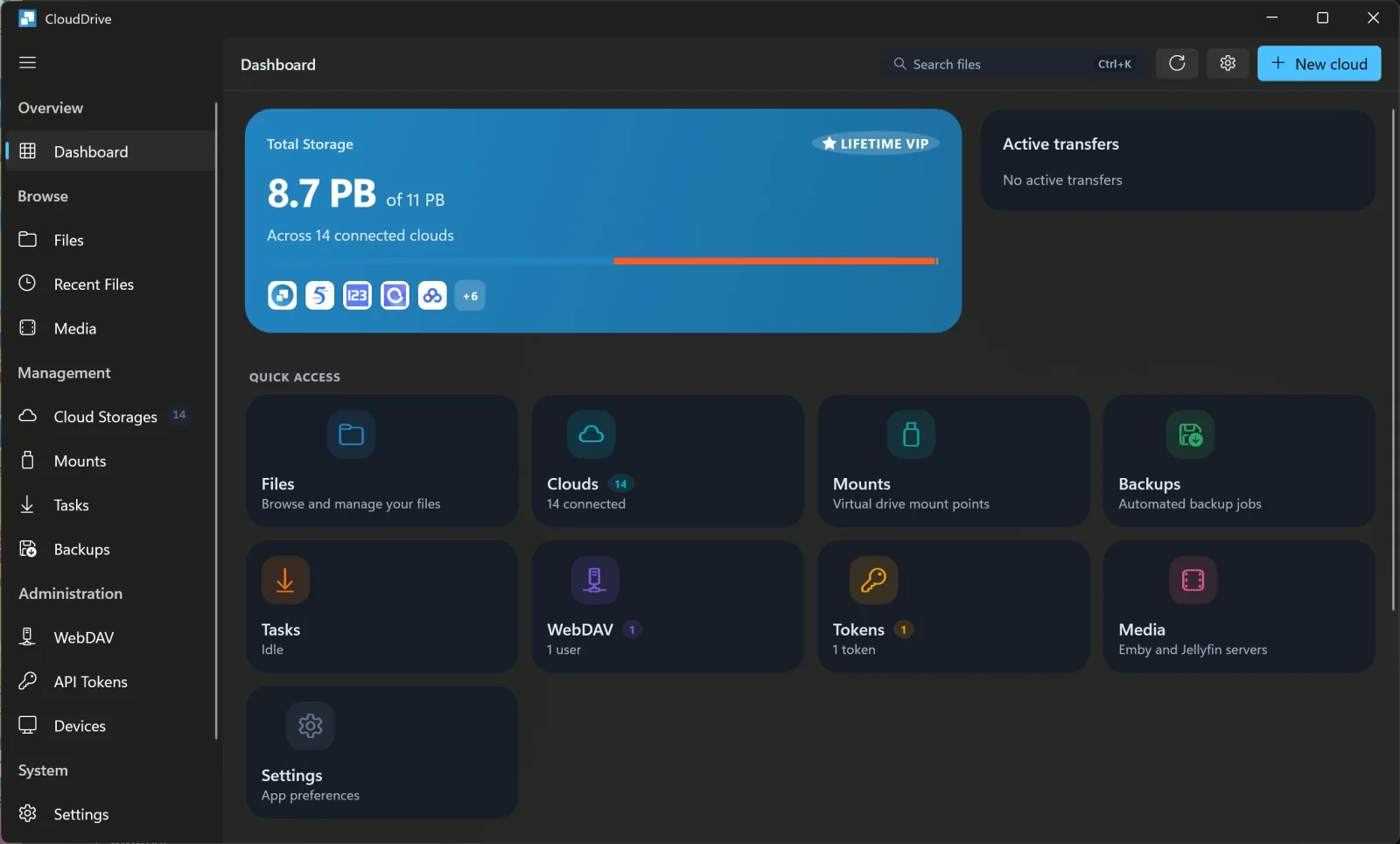
- 装完桌面出现快捷方式,双击打开(或浏览器直接访问本机 19798 端口)进入管理页。
它是系统服务,不是普通程序
核心服务注册成 Windows 系统服务:开机自启,不登录桌面也在跑——这正是给 Emby、备份任务当后台的形态。桌面应用则相反,跟着你的账户启动。
三个容易踩的点
- 杀软拦截:安装包、服务、驱动都带代码签名,但个别杀毒软件仍会拦。服务起不来、挂载盘不出现时,把安装目录与 WinFSP 一起加进白名单,详见杀毒软件拦截与防火墙端口放行。
- 防火墙端口:从局域网其他设备访问时,要放行 19798(开 HTTPS 再加 19799)。安装时弹的「允许访问」别顺手点掉。
- 驱动版本:应用内更新不换驱动。上次完整安装早于 1.0.7 的,重跑一次安装包并按提示重启,原因见版本号怎么看。
Windows 7 已停止支持——系统自带的 TLS 与运行库不够用了,旧设备建议改走 Linux 或 Docker 版,见Linux 服务器部署 FUSE 挂载服务的完整流程。
装完先做两件事:跑一遍添加第一个网盘账户的授权步骤,然后到挂载点设置把网盘挂成本地盘。